🚫 IP Engelleri (Fail2ban) ve Bağlantı Sorunları
"Şifrem doğru ama bağlanamıyorum" şikayetinin en sık nedeni, kullanıcının IP adresinin sistem tarafından geçici olarak engellenmiş olmasıdır. Bu sayfa engeli görmeyi, kaldırmayı, kalıcı engel koymayı ve engellenmeyi baştan önlemeyi anlatır.
1. Bir IP neden engellenir?
Sunucuda Fail2ban adlı koruma çalışır. Belirlenen süre içinde çok sayıda başarısız giriş denemesi yapan IP adresini otomatik olarak engeller (yasaklar). Amaç, şifre deneme (brute-force) saldırılarını durdurmaktır.
Gerçek kullanıcılar da farkında olmadan engellenebilir. En yaygın nedenler:
- Şifre değişti ama cihaz güncellenmedi: telefondaki mail uygulaması eski şifreyle dakikada birkaç kez denemeye devam eder ve kısa sürede engel tetiklenir. En sık sebep budur.
- Kullanıcının birden fazla cihazında (telefon + tablet + bilgisayar) aynı yanlış şifrenin kayıtlı olması.
- Kullanıcı adının eksik yazılması (
ahmetyerineahmet@alanadi.comolmalı). - Aynı ofis/şirket ağından çok sayıda kişinin bağlanması — bir kişi yüzünden tüm ofis engellenebilir, çünkü hepsi dışarıya tek IP ile çıkar.
2. Engellenmiş mi? Kontrol etme
-
Netfilter günlüğünü açın
Üst menüden Sistem › Bilgi ekranına gidin ve Loglar › Netfilter sekmesini seçin.
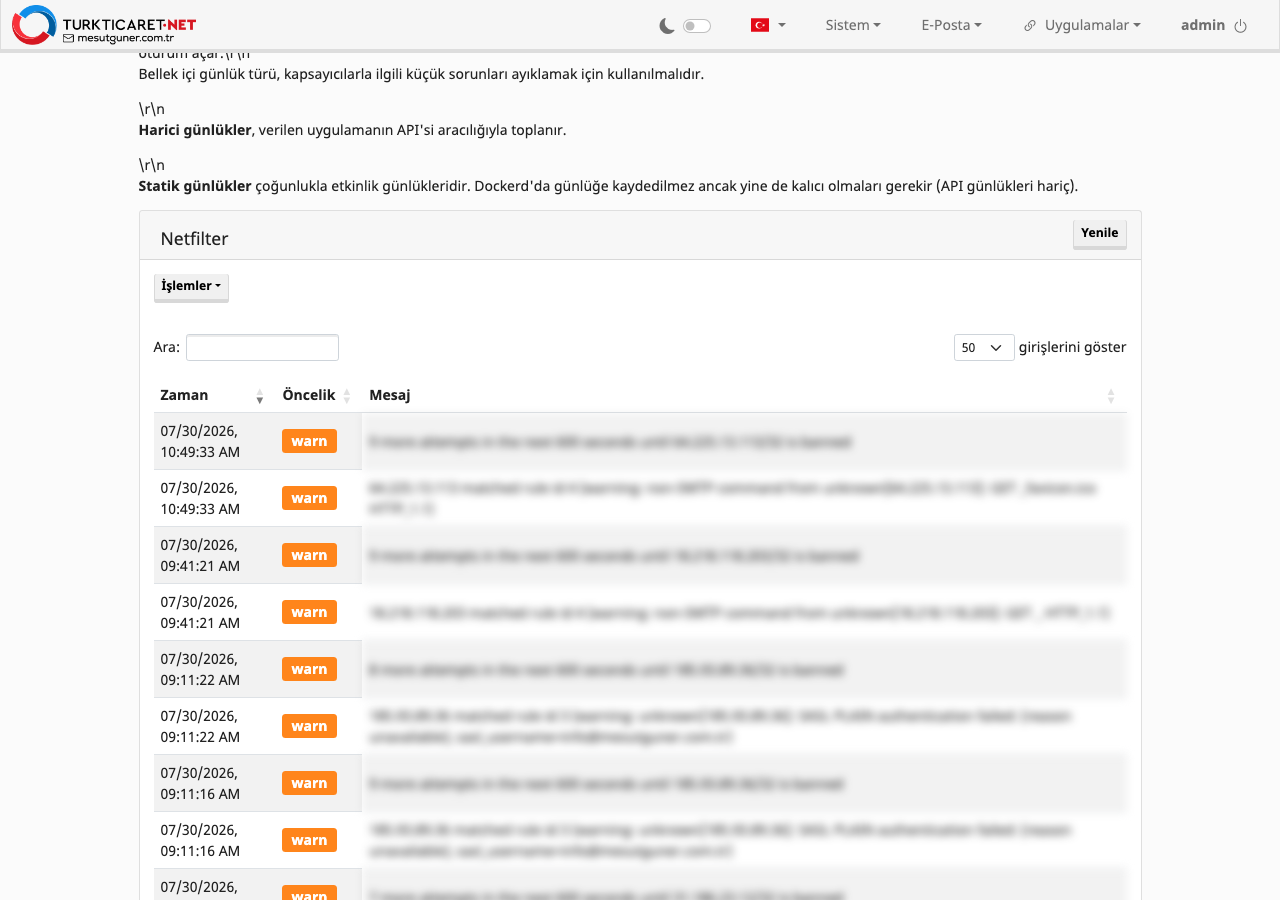
Netfilter günlüğü: engelleme uyarıları ve yasaklanan adresler (görüntüde IP'ler gizlenmiştir).
- Kullanıcının IP adresini arayın Sağ üstteki Ara kutusuna IP adresini yazın. Kullanıcı IP'sini bilmiyorsa "benim ip adresim nedir" araması yapan bir siteden öğrenebilir.
-
Mesajları okuyun
Mesaj Anlamı … is bannedIP engellenmiş durumda. X more attempts in the next N seconds until … is bannedHenüz engellenmedi; X deneme hakkı kaldı. Şimdi müdahale ederseniz engeli önlersiniz. … matched rule id …Şüpheli davranış kuralı tetiklendi. unbanned/UnbanEngel kalkmış.
3. IP engelini kaldırma
- Netfilter günlük ekranındaki İşlemler menüsünü açın. Aktif yasaklar burada listelenir ve tek tek kaldırılabilir.
- İlgili IP'nin yanındaki kaldırma (unban) seçeneğini kullanın. Engel birkaç saniye içinde kalkar.
-
Önce sorunun kaynağını giderin!
Engeli kaldırıp cihazdaki yanlış şifreyi düzeltmezseniz IP birkaç dakika içinde tekrar engellenir. Kullanıcıdan:
- tüm cihazlarında (telefon, tablet, Outlook) mail hesabının şifresini güncellemesini,
- ya da geçici olarak o hesapları kapatmasını isteyin.
4. Bir IP'yi kalıcı engelleme
Sürekli saldıran bir adresi kalıcı olarak yasaklamak için:
- Sistem › Yapılandırma › Seçenekler › Fail2ban parametreleri sekmesini açın.
-
"Kara listeye alınan ağlar/ana bilgisayarlar" alanına adresi yazın
Tek adres (
203.0.113.45) veya ağ bloğu (203.0.113.0/24) girebilirsiniz. Birden fazla kayıt satır satır eklenir. - Değişiklikleri kaydet deyin. Listenin uygulanması birkaç saniye sürer.
5. Beyaz listeye alma (bir daha engellenmesin)
Ofisiniz, şubeleriniz veya sabit IP'li güvenilir kullanıcılarınız hiç engellenmesin istiyorsanız:
- Aynı Fail2ban parametreleri sekmesinde "Beyaz listeye alınan ağlar/ana bilgisayarlar" alanına IP veya ağ bloğunu ekleyin.
- Kaydedin. Bu adresler artık başarısız girişlerde engellenmez.
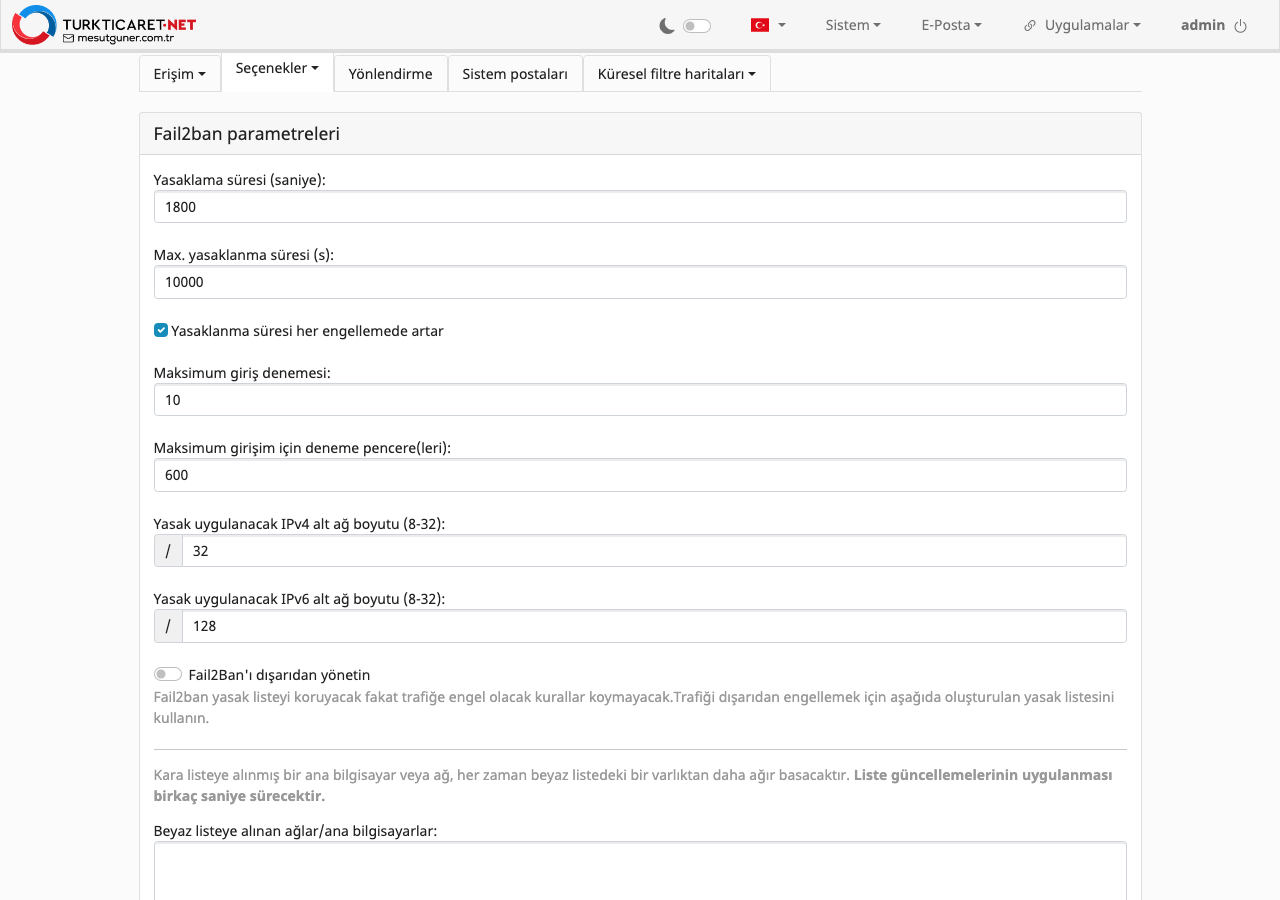
Fail2ban parametreleri: süreler, deneme sayısı, beyaz ve kara liste alanları.
6. Engelleme ayarlarını değiştirme
Aynı ekrandaki parametreler engelleme davranışını belirler:
| Ayar | Ne yapar? |
|---|---|
| Yasaklama süresi (saniye) | Bir IP'nin ne kadar süre engelli kalacağı. Örn. 3600 = 1 saat. |
| Maks. yasaklanma süresi | Tekrarlayan engellerde sürenin çıkabileceği üst sınır. |
| Yasaklanma süresi her engellemede artar | İşaretliyse ısrarcı saldırganların cezası katlanarak uzar. |
| Maksimum giriş denemesi | Engel devreye girmeden önce izin verilen başarısız deneme sayısı. Çok düşük tutmak gerçek kullanıcıları da engeller. |
| Deneme penceresi | Bu denemelerin sayılacağı zaman aralığı (saniye). |
| Yasak uygulanacak IPv4 / IPv6 alt ağ boyutu | Engelin ne kadar geniş uygulanacağı. 32 (IPv4) yalnızca tek adresi engeller — önerilen budur; daha küçük değerler komşu adresleri de kapsar. |
| Fail2Ban'ı dışarıdan yönetin | Açıksa sistem yasak listesini tutar ama trafiği kendisi engellemez; engellemeyi harici bir güvenlik duvarı yapar. |
Değişikliklerden sonra Değişiklikleri kaydet ve gerekirse netfilter'ı yeniden başlat düğmesini kullanın.
7. Kullanıcıya ne söylemeli?
Bağlanamayan kullanıcıya sırasıyla şunları sorun/söyleyin:
- "Kullanıcı adı olarak e-posta adresinin tamamını mı yazıyorsunuz?" — en sık yapılan hata.
- "Şifreniz yakın zamanda değişti mi?" — değiştiyse tüm cihazlarda güncellenmeli.
- "Telefonunuzdaki mail hesabını geçici olarak kapatın." — arka planda deneme yapmayı durdurur.
- "15–30 dakika bekleyin." — engel kendiliğinden kalkabilir; siz de elle kaldırabilirsiniz.
- Sorun sürerse hesabın şifresini panelden sıfırlayıp yeni şifreyi cihazlara girmesini isteyin. Çok cihazlı kullanıcılar için uygulama şifreleri daha sağlıklı bir çözümdür.