🛠️ Posta Kutularını Yönetme
Mevcut e-posta hesaplarını düzenleme, şifre sıfırlama, kota değiştirme, geçici olarak kapatma ve kalıcı silme işlemleri.
Bu sayfada
1. Posta kutuları listesini okuma
Üst menüden E-Posta › Yapılandırma › Posta kutuları sekmesini açın.
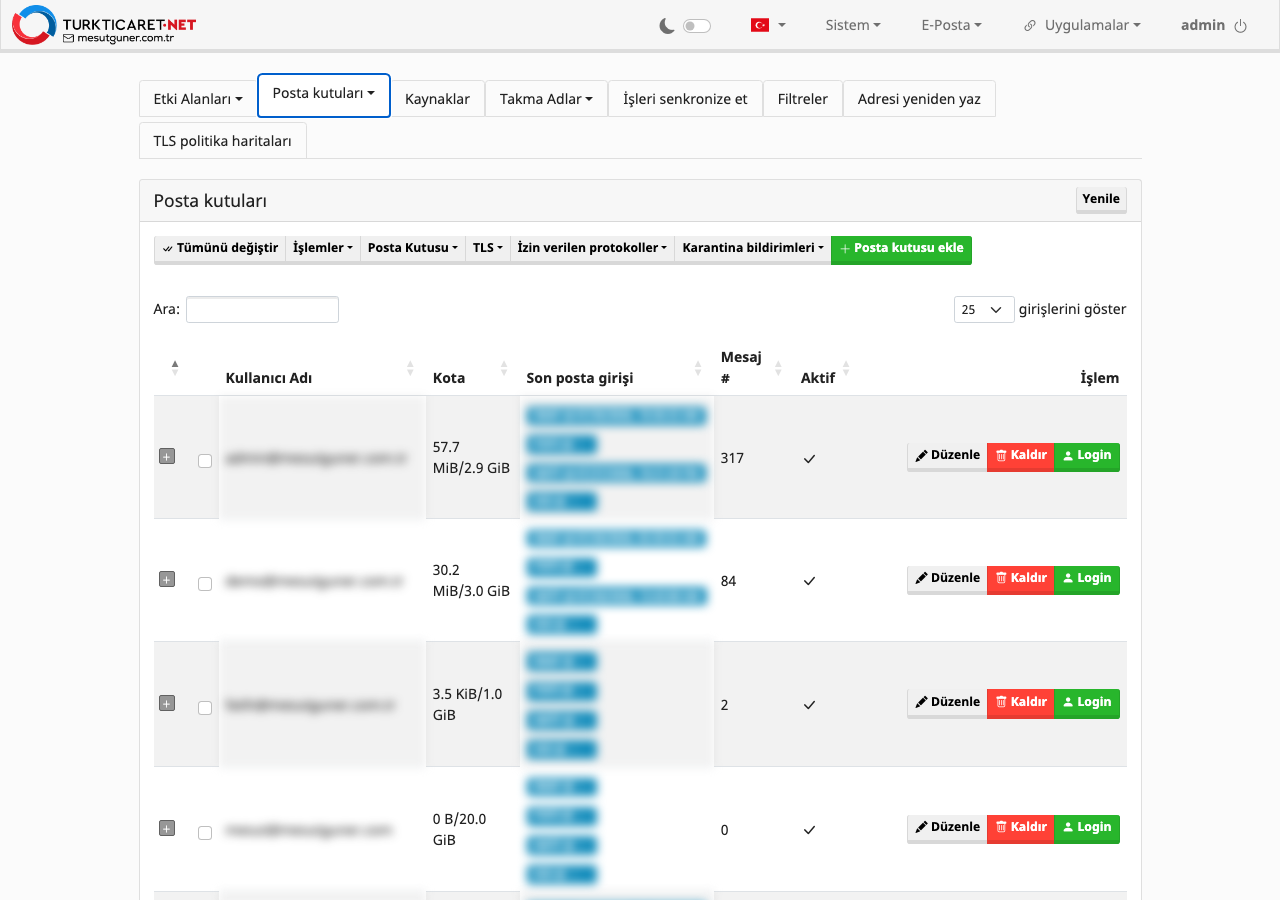
Listede her hesap için kota kullanımı, mesaj sayısı, son giriş bilgisi (IMAP/SMTP) ve durum görünür.
- Kota sütunu doluluk oranını gösterir (örn. "57.7 MiB/2.9 GiB").
- Son posta girişi, kullanıcının hangi protokolle en son ne zaman bağlandığını gösterir — hesabın aktif kullanılıp kullanılmadığını buradan anlarsınız.
- Satır başındaki + düğmesi, hesabın takma adları gibi ayrıntıları açar.
- Üstteki Ara kutusuyla adrese göre filtreleyebilirsiniz.
2. Hesap düzenleme ve şifre sıfırlama
- Düzenleme ekranını açın İlgili hesabın satırındaki ✏️ Düzenle düğmesine tıklayın.
-
Değişikliği yapın
Açılan sayfada hesap ekleme formundaki tüm alanlar düzenlenebilir:
- Şifre sıfırlama: yeni şifreyi Şifre ve Şifre (tekrar) alanlarına yazın. Boş bırakırsanız mevcut şifre değişmez.
- Kota değiştirme: Kota (MiB) alanına yeni değeri girin.
- Tam isim, etiketler, protokoller, ACL vb. de buradan güncellenir.
- Kaydedin Sayfanın altındaki kaydetme düğmesiyle değişiklikleri uygulayın.
Şifre değişince kullanıcının tüm cihazlarında (telefon, Outlook vb.) yeni şifrenin girilmesi gerekir. Uygulama şifreleri ayrıca yönetilir ve ana şifre değişse de çalışmaya devam eder.
3. Devre dışı bırakma / dondurma
Bir hesabı silmeden kapatmanın iki yolu vardır (düzenleme ekranındaki Aktif seçeneği veya listedeki İşlemler menüsü):
| Durum | Ne olur? |
|---|---|
| Oturum açmaya izin verme | Kullanıcı giriş yapamaz ve mail gönderemez, ancak gelen mailler kabul edilmeye devam eder. İşten ayrılan personelin maillerini kaybetmeden erişimi kesmek için idealdir. |
| Devre dışı (Pasif) | Hesap tamamen kapanır; gelen mailler de reddedilir. |
4. Hesap silme
- Silmeden önce yedek alın Silme işlemi hesabın tüm maillerini kalıcı olarak yok eder. Gerekliyse önce mailleri başka bir hesaba sync işiyle taşıyın veya kullanıcıdan yedek almasını isteyin.
- Kaldır düğmesine tıklayın Hesabın satırındaki 🗑 Kaldır düğmesine tıklayın ve onaylayın.
Silinen posta kutusu ve içindeki mailler geri getirilemez. Emin değilseniz hesabı silmek yerine devre dışı bırakın.
5. Toplu işlemler
Listede birden çok hesabın onay kutusunu işaretleyip (veya Tümünü değiştir ile hepsini seçip) İşlemler menüsünden şu işlemleri topluca yapabilirsiniz:
- Etkinleştir / Devre dışı bırak / Kaldır
- TLS zorunluluğunu aç/kapat (gelen ve giden için ayrı ayrı)
- Karantina bildirim sıklığı ve kategorisini değiştir
- İzin verilen protokolleri (IMAP, POP3, SMTP, ActiveSync…) aç/kapat